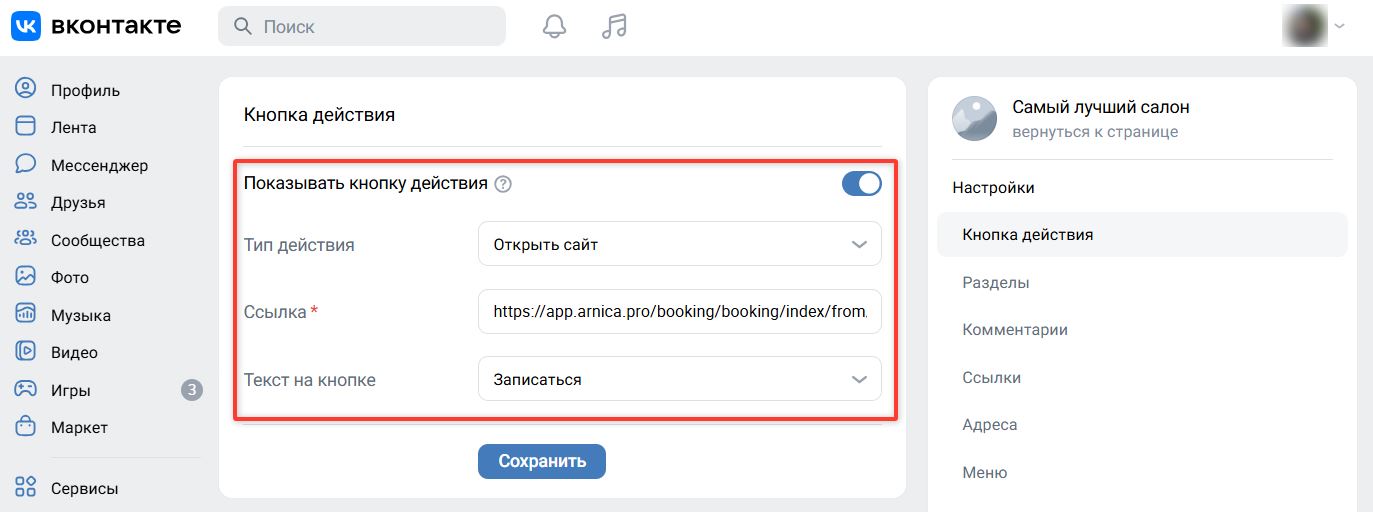
Виджет онлайн-записи во ВКонтакте
Функция онлайн‑записи позволяет пациентам записываться на прием в вашу студию через группу во «ВКонтакте».
Как добавить виджет онлайн-записи во ВКонтакте?
Шаг 1. Перейдите по ссылке: https://dev.vk.com/ru. Откроется портал «ВКонтакте» для разработчиков.
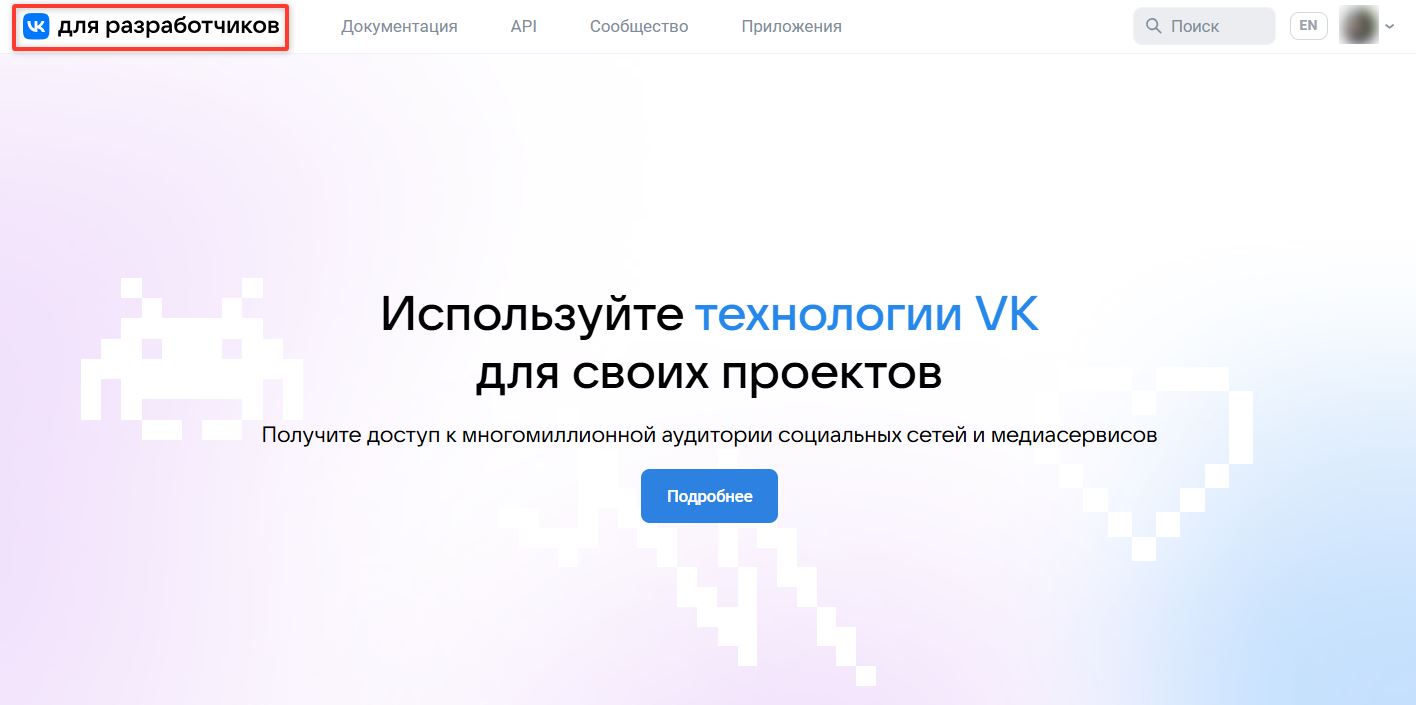
Примечание: если вы не авторизованы, войдите под своим аккаунтом, нажав на соответствующую иконку в правом верхнем углу страницы.
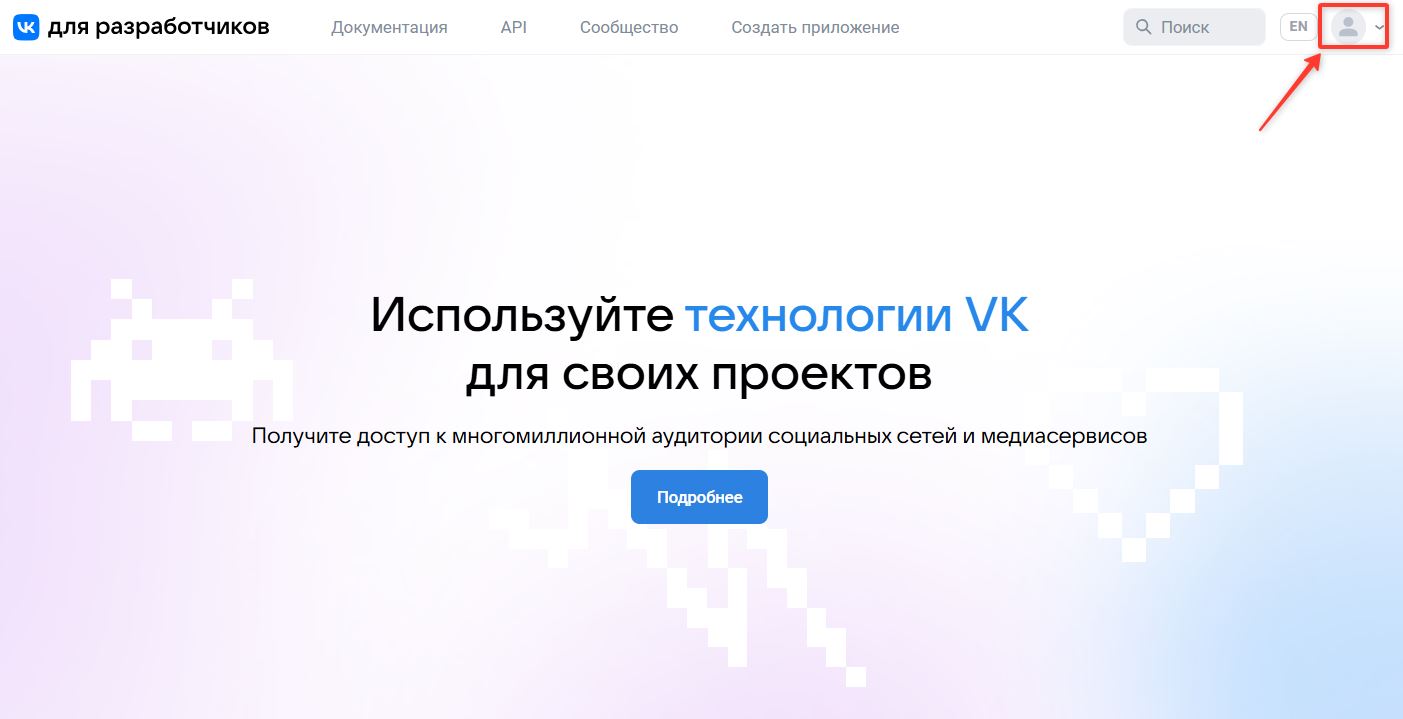
Шаг 2. Нажмите кнопку «Приложение», расположенную в верхней части страницы.
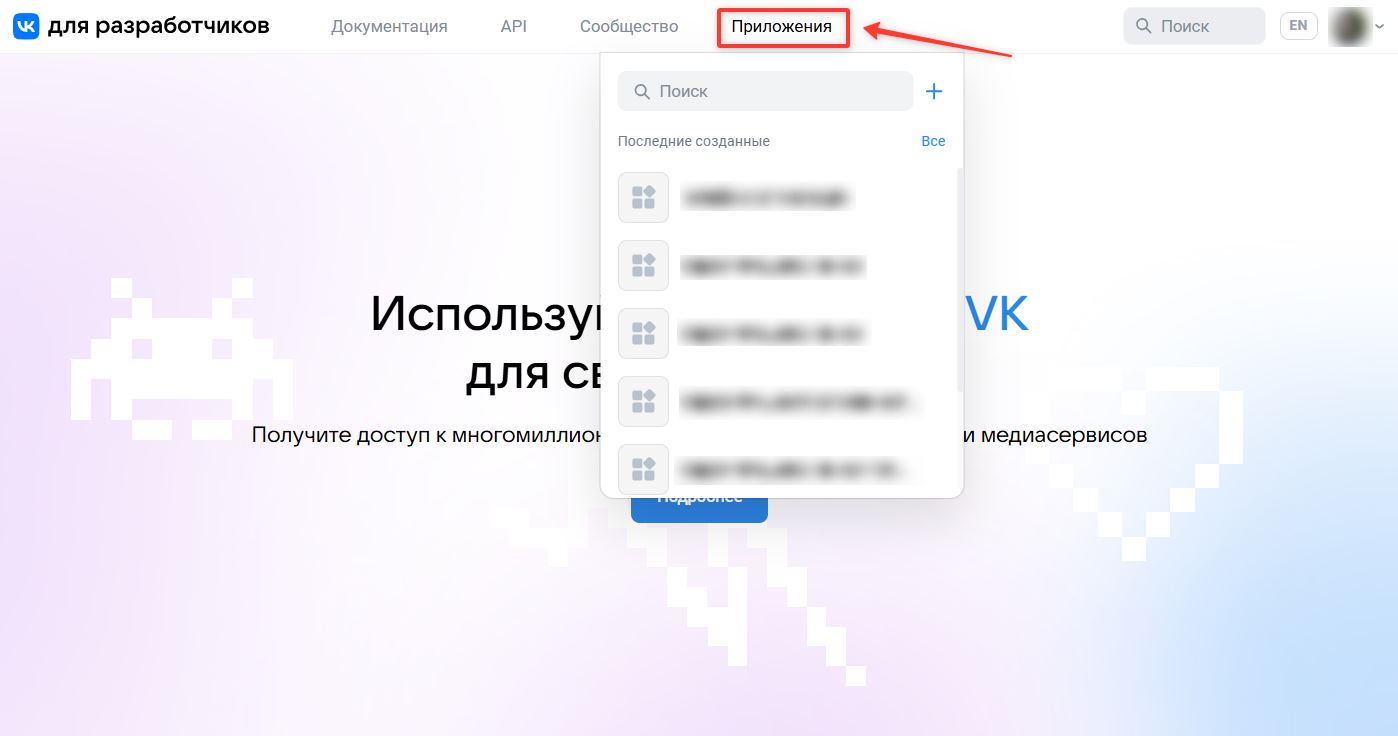
Шаг 3. На открывшейся странице создания приложения заполните поля:
- тип приложения - Мини-приложение;
- название приложения;
- категорию.
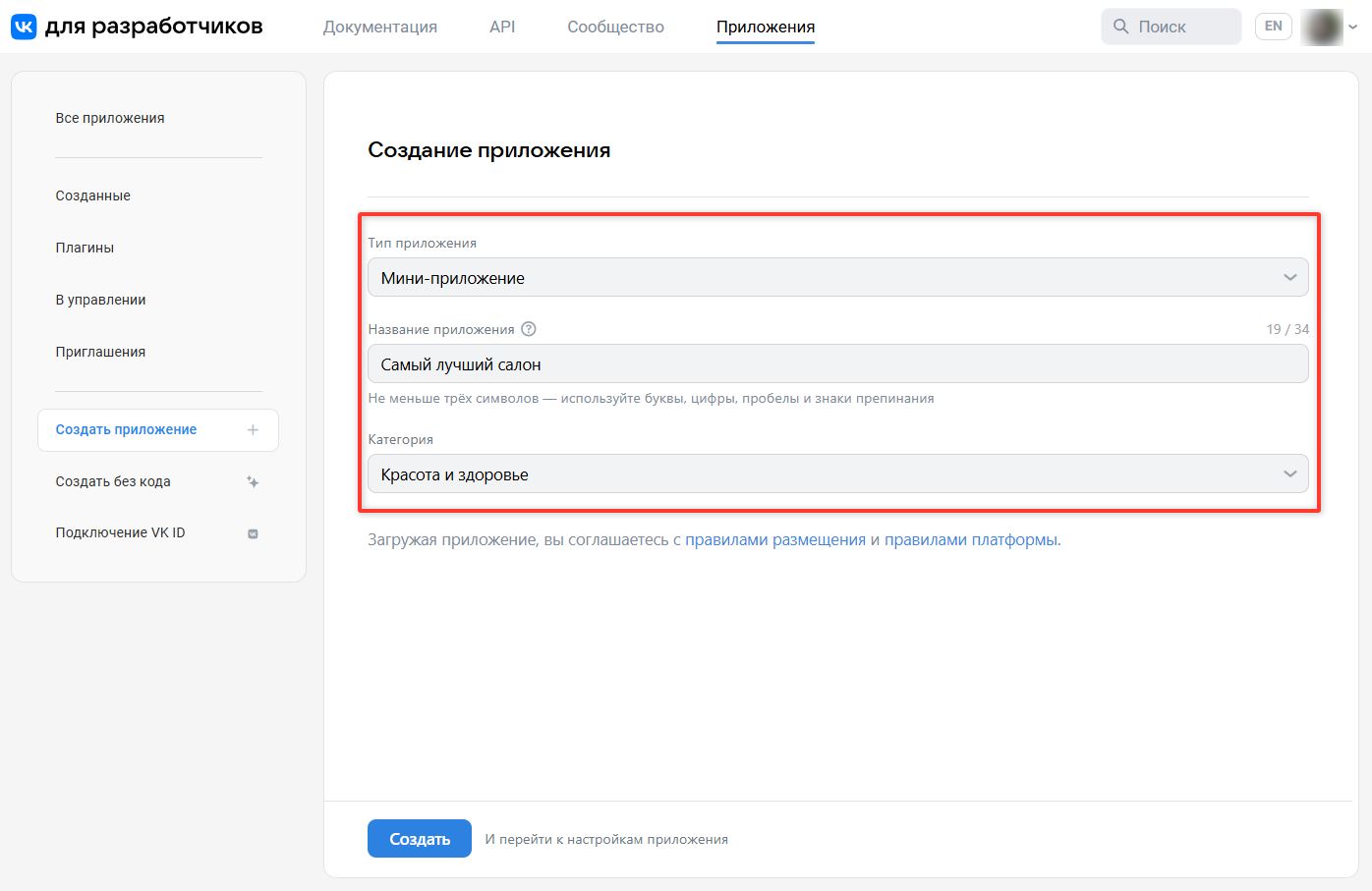
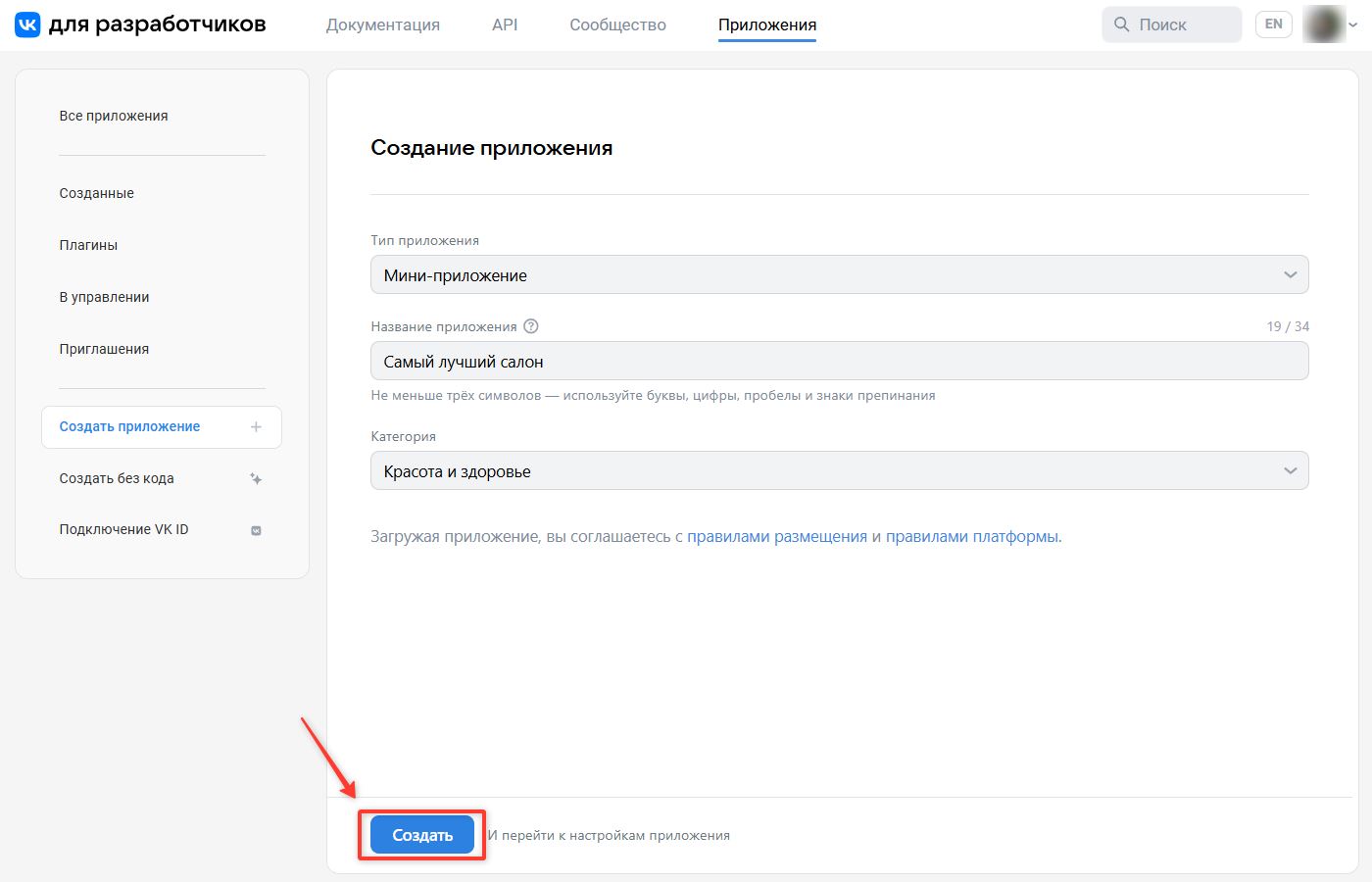
Шаг 4. Нажмите кнопку «Создать», расположенную внизу страницы.
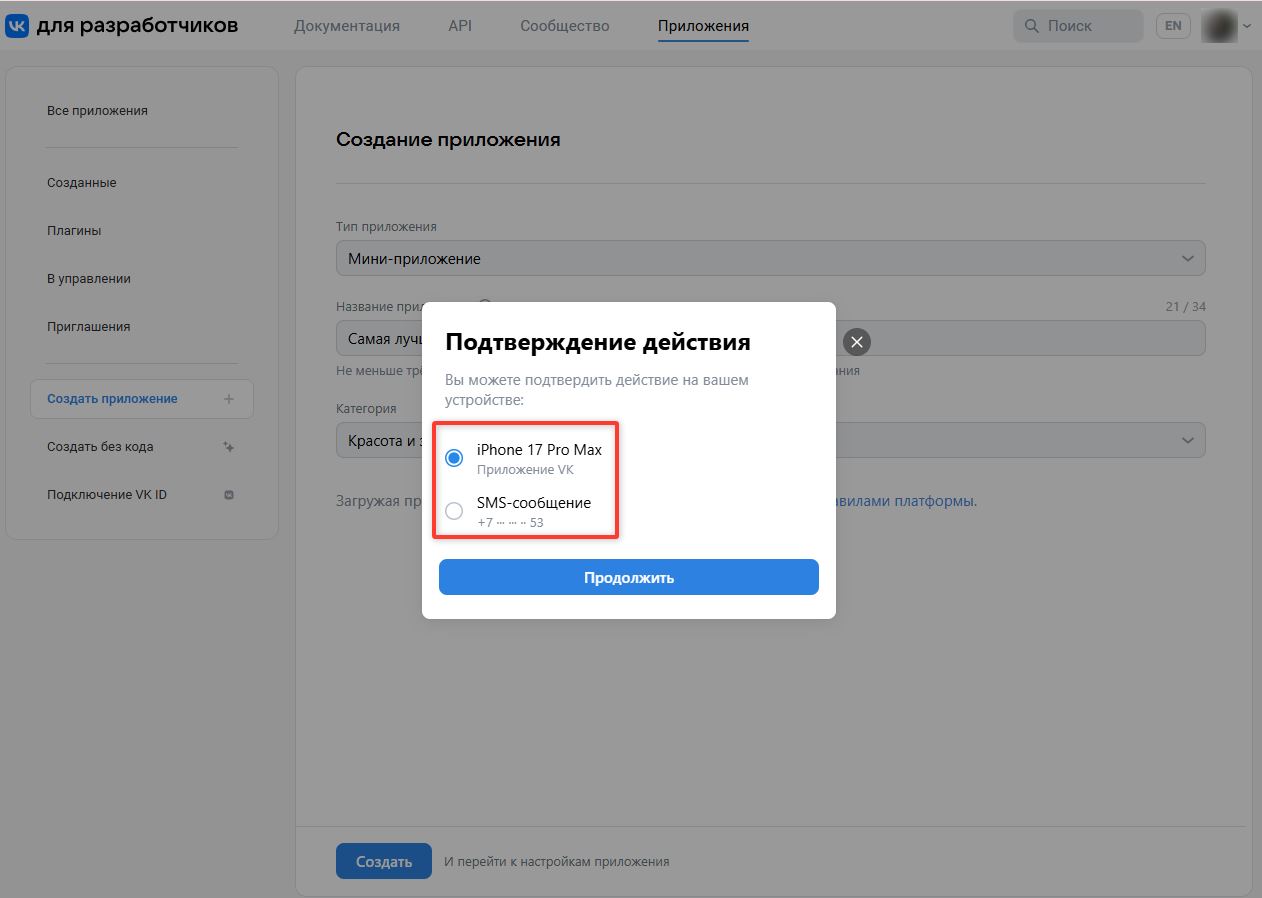
Шаг 5. Подтвердите свои действия одним из способов:
- уведомлением через привязанное к вашему профилю во ВКонтакте мобильное устройство;
- через СМС-сообщение.
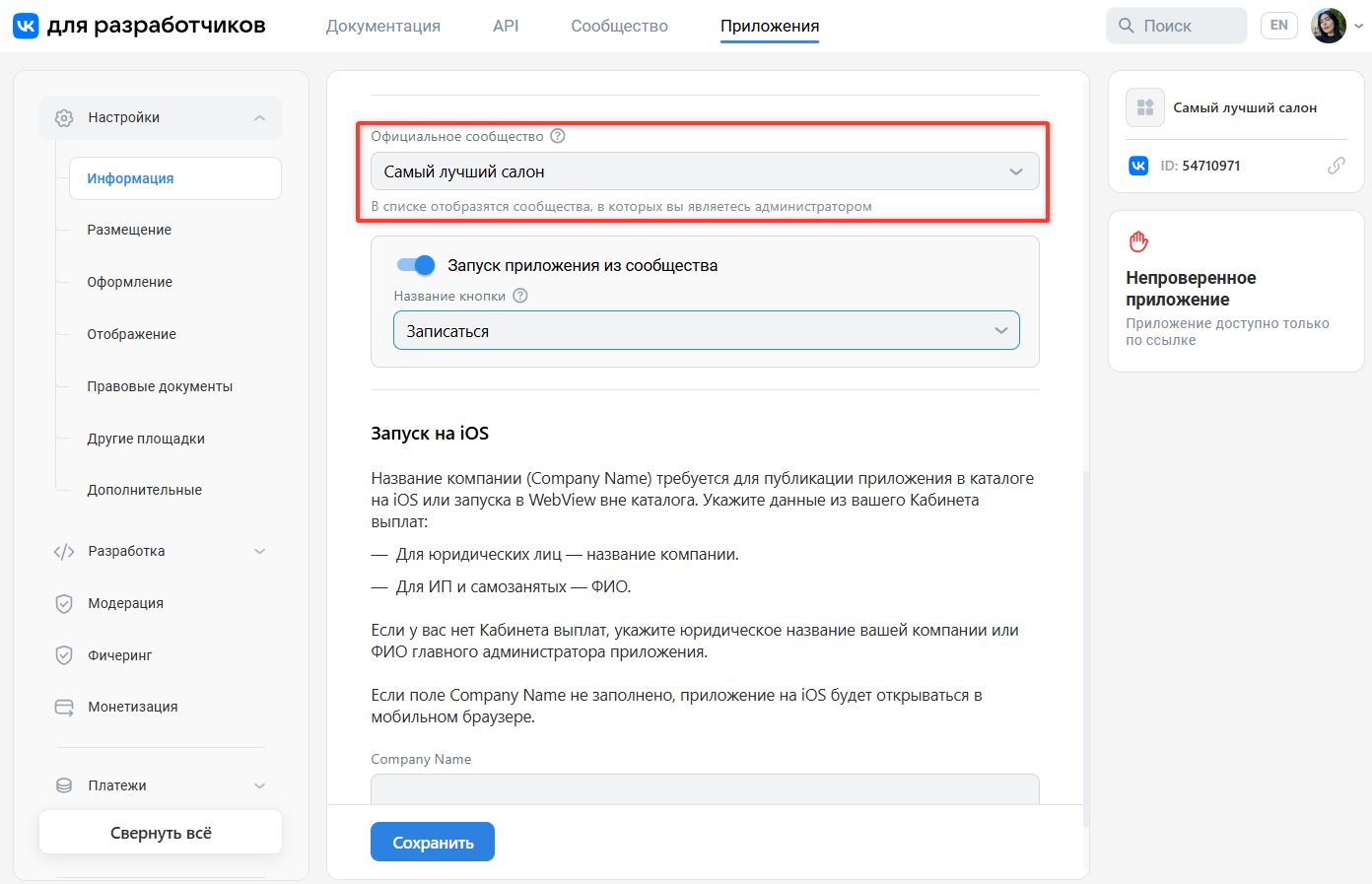
Шаг 6. После подтверждения откроется страница настройки приложения. В левом меню перейдите в раздел «Информация» и заполните поля:
- название приложения (рекомендуется назвать мини-приложение идентично названию группы);
- категория;
- описание;
- краткое описание.

Шаг 7. В блоке «Официальное сообщество» выберите из выпадающего списка группу вашей студии, от имени которой вы будете публиковать новости и писать пользователям в личные сообщения.
Шаг 9. Нажмите кнопку «Сохранить», расположенную внизу страницы.
Шаг 10. Настройте внешний вид приложения в разделах:
- «Оформление»: загрузите иконки и сниппеты;
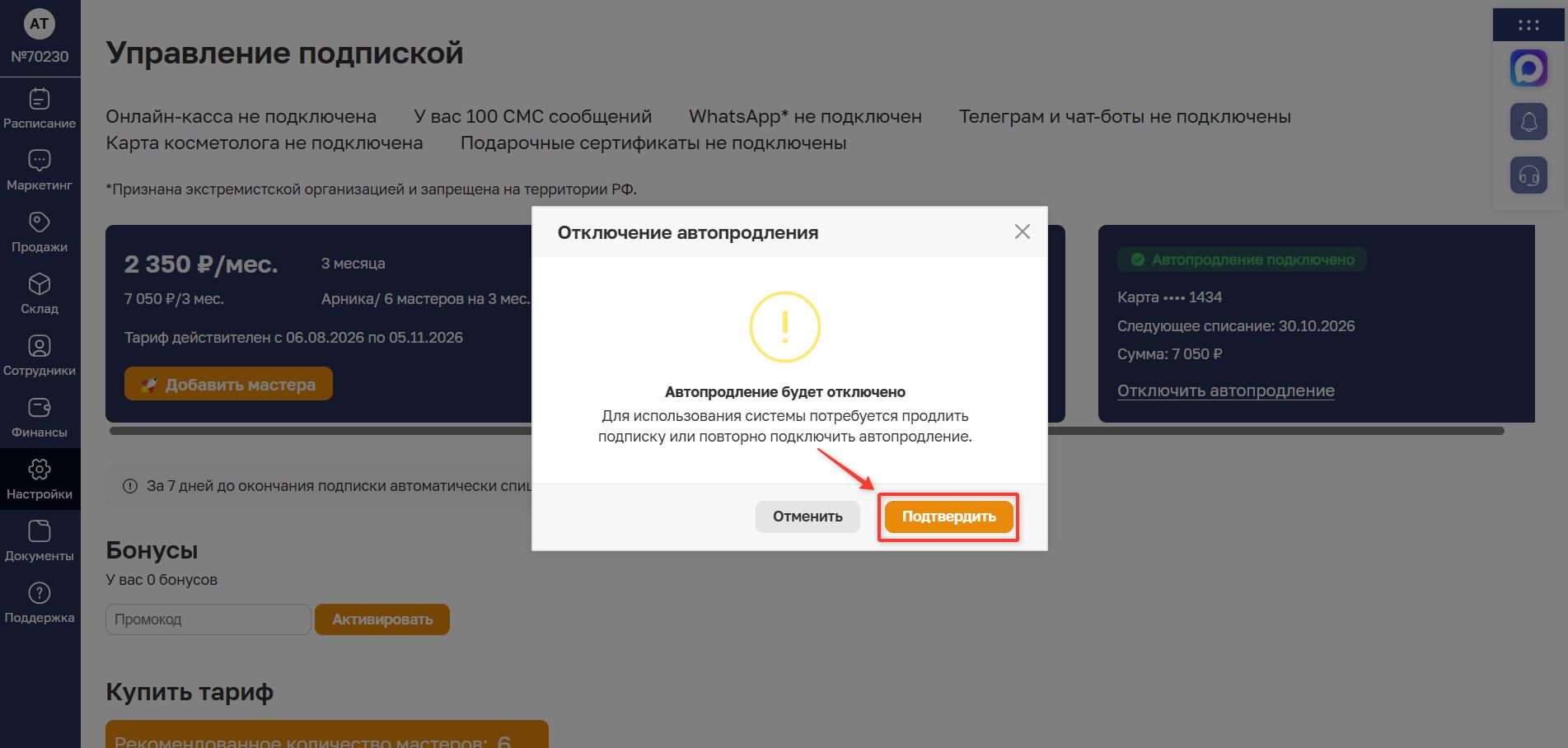
- «Отображение» - отрегулируйте размер и расположение кнопок управления.
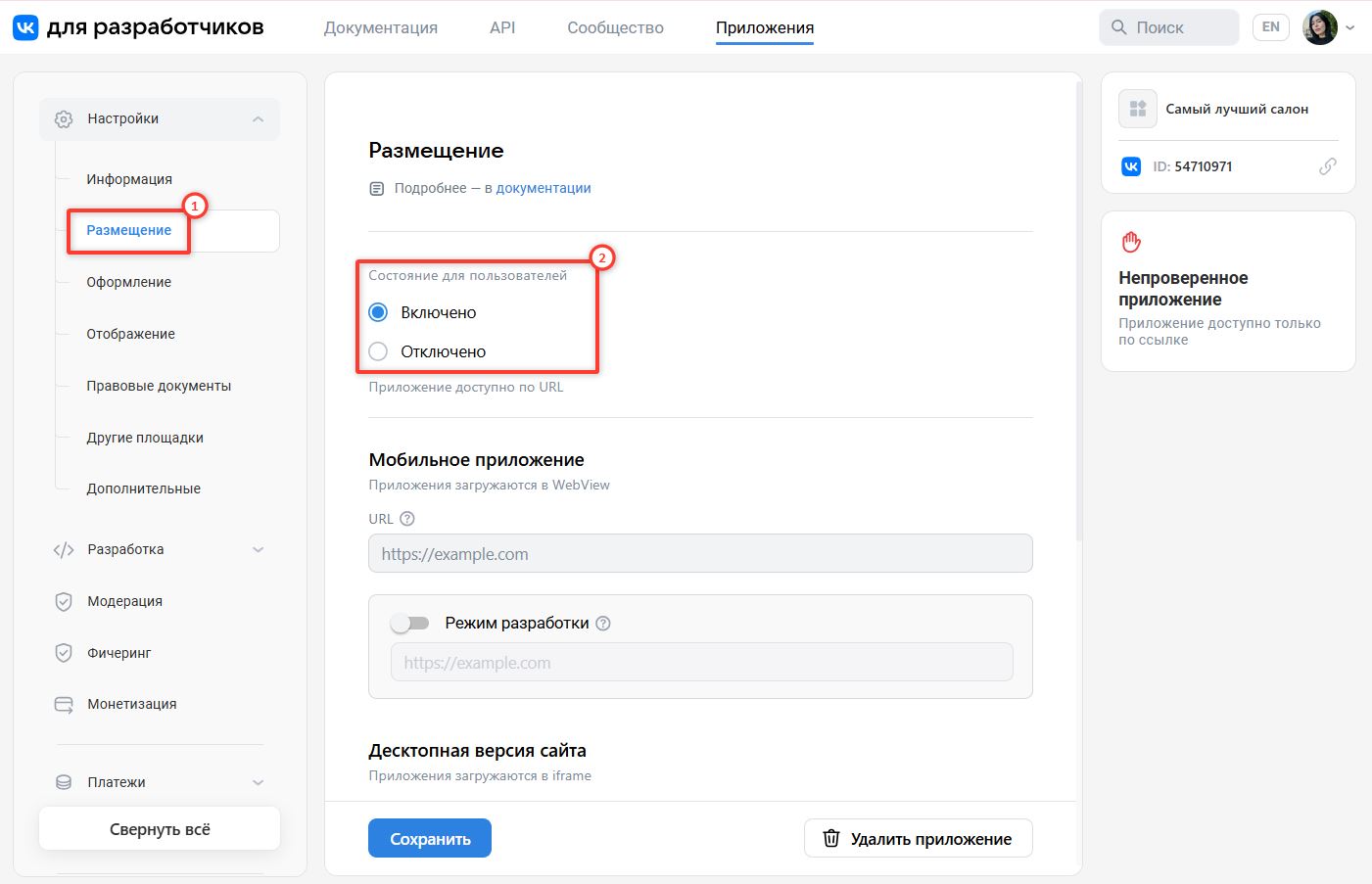
Шаг 11. Перейдите в раздел «Размещение» (1) и выберите в блоке «Состояние для пользователя» значение «Включено» (2).
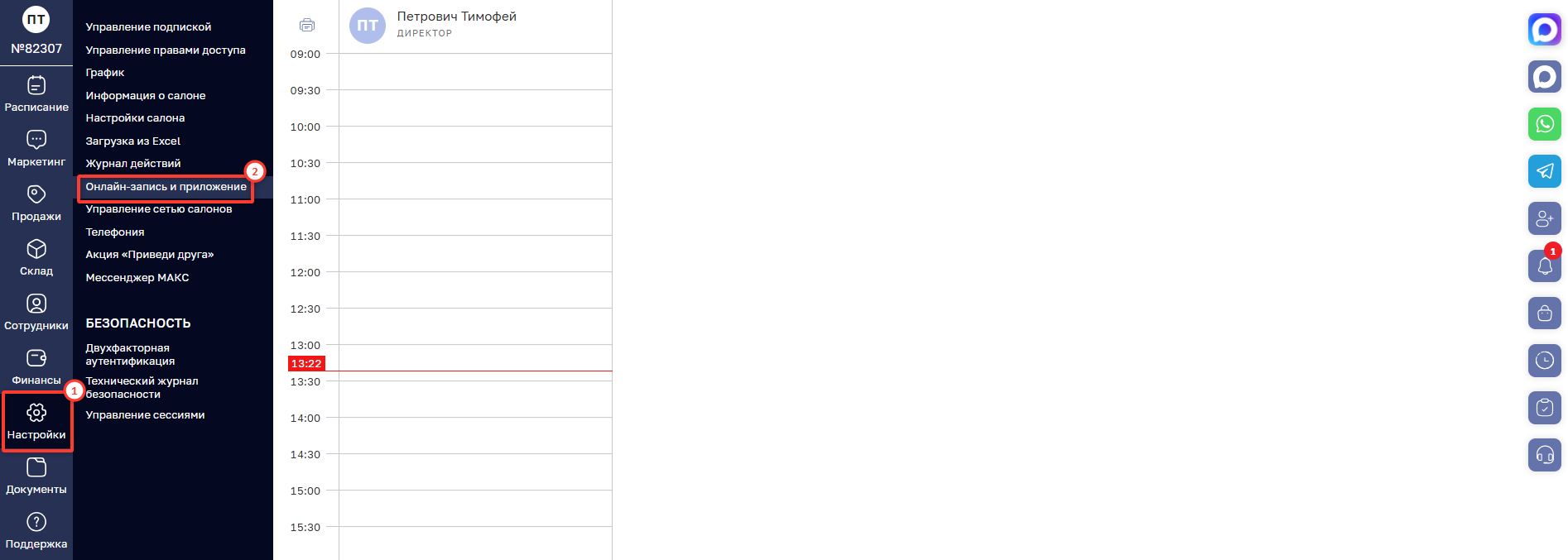
Шаг 12. В МИС SQNS в левом меню откройте раздел «Настройки» (1) - Онлайн-запись и приложение (2).
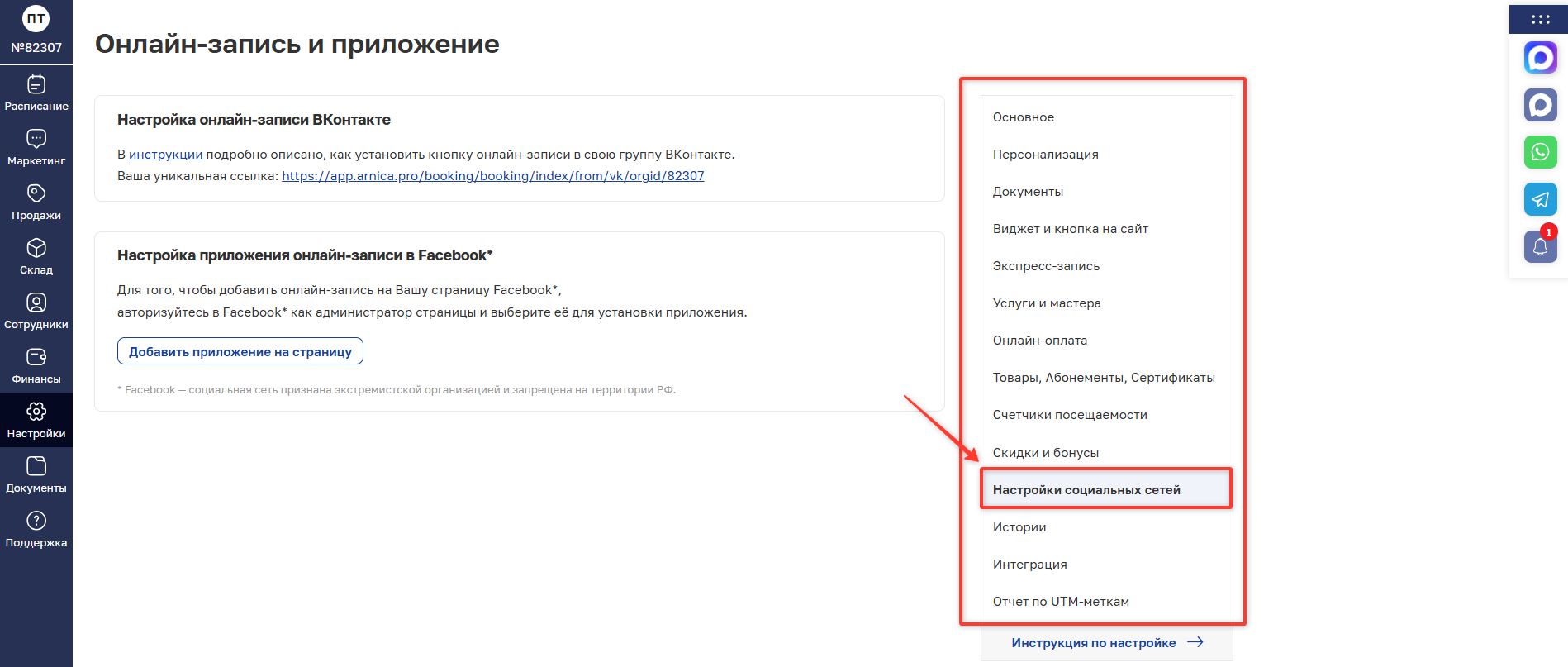
Шаг 13. На открывшейся странице в правом меню выберите раздел «Настройки социальных сетей».
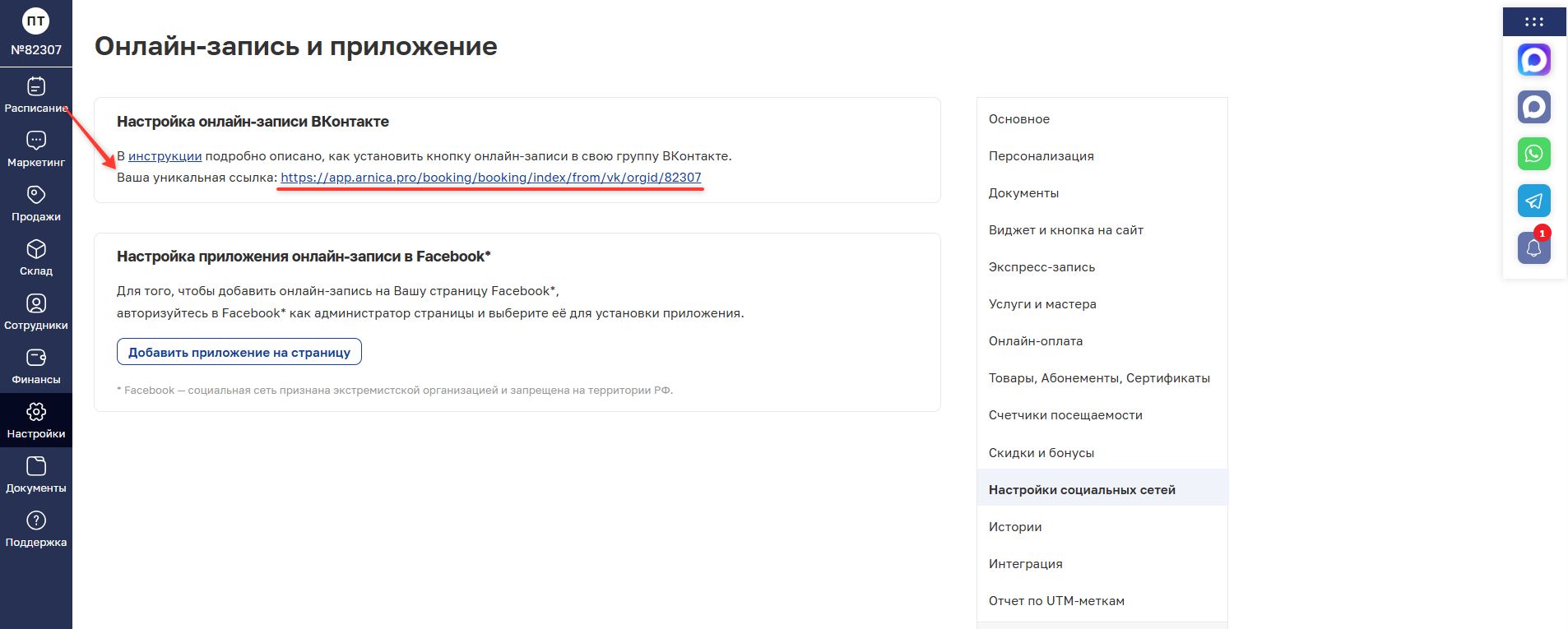
Шаг 14. Скопируйте ссылку из строки «Ваша уникальная ссылка».
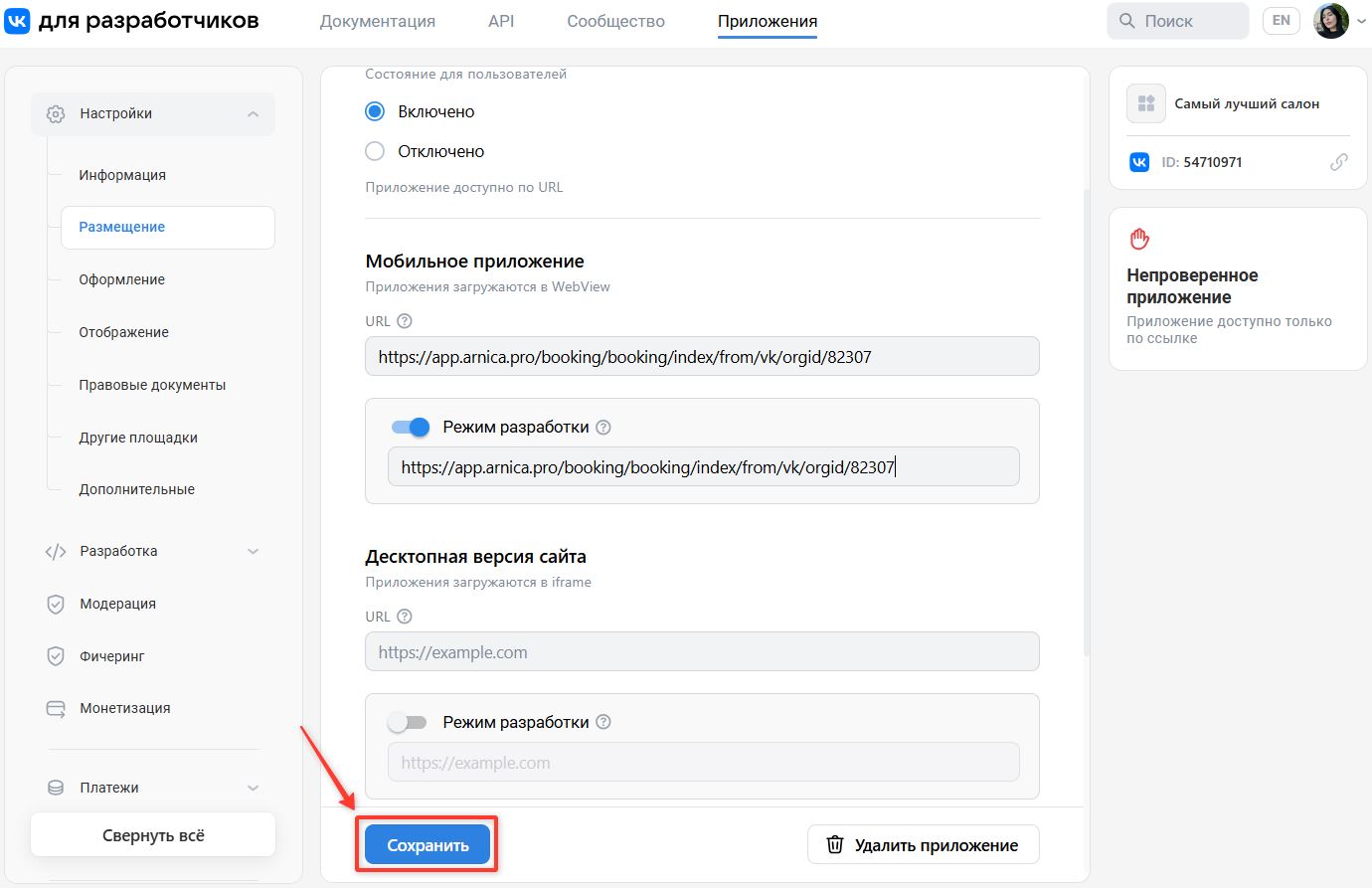
Шаг 15. В блоке «Мобильное приложение» вставьте скопированную ссылку в поле URL.
Шаг 16. Включите тумблер напротив значения «Режим разработки» (1) и вставьте скопированную ссылку в поле URL (2).
Шаг 17. Нажмите кнопку «Сохранить», расположенную внизу страницы.
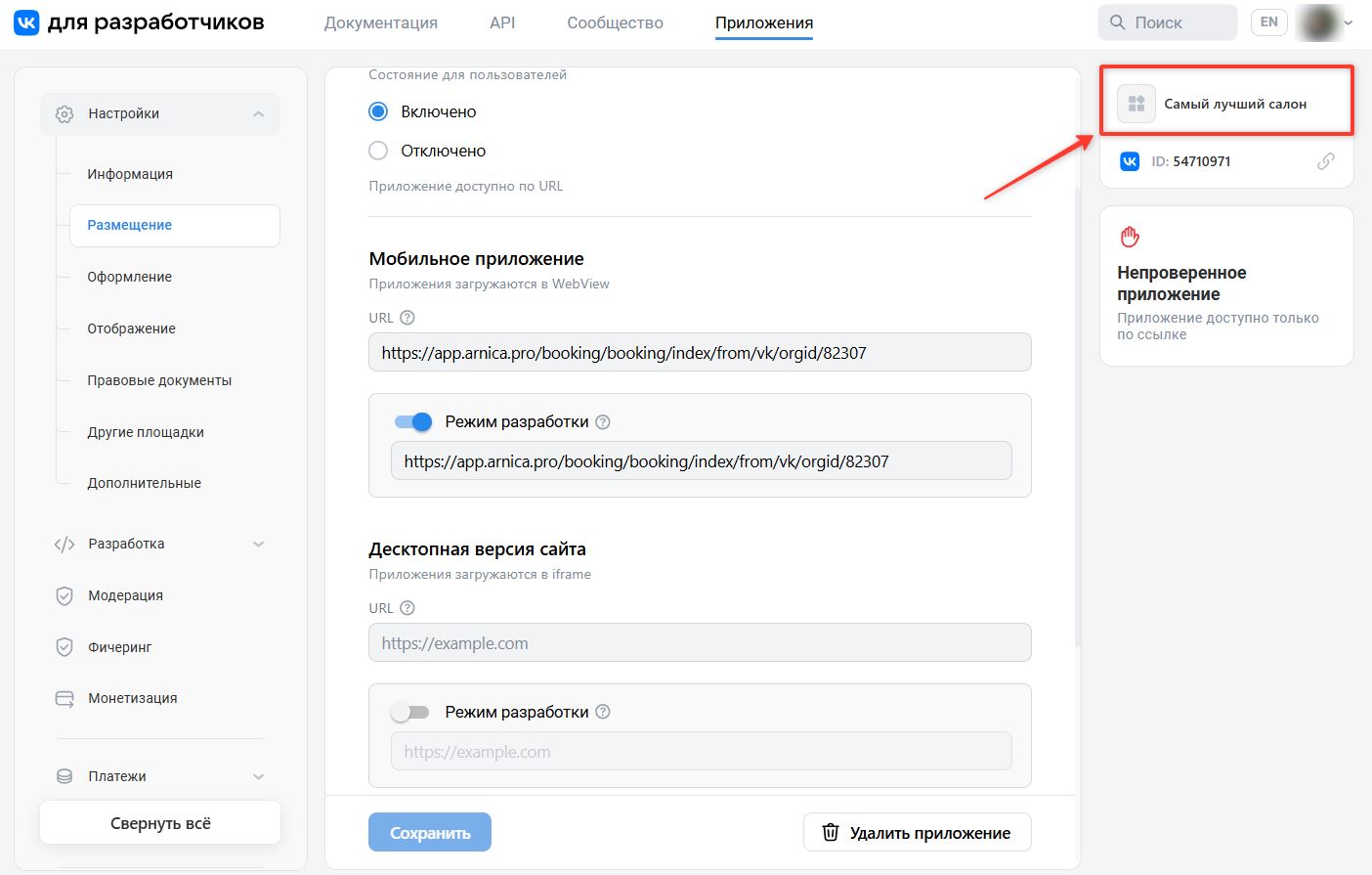
Шаг 18. Откройте мини-приложение, нажав на его название в правом верхнем углу страницы.
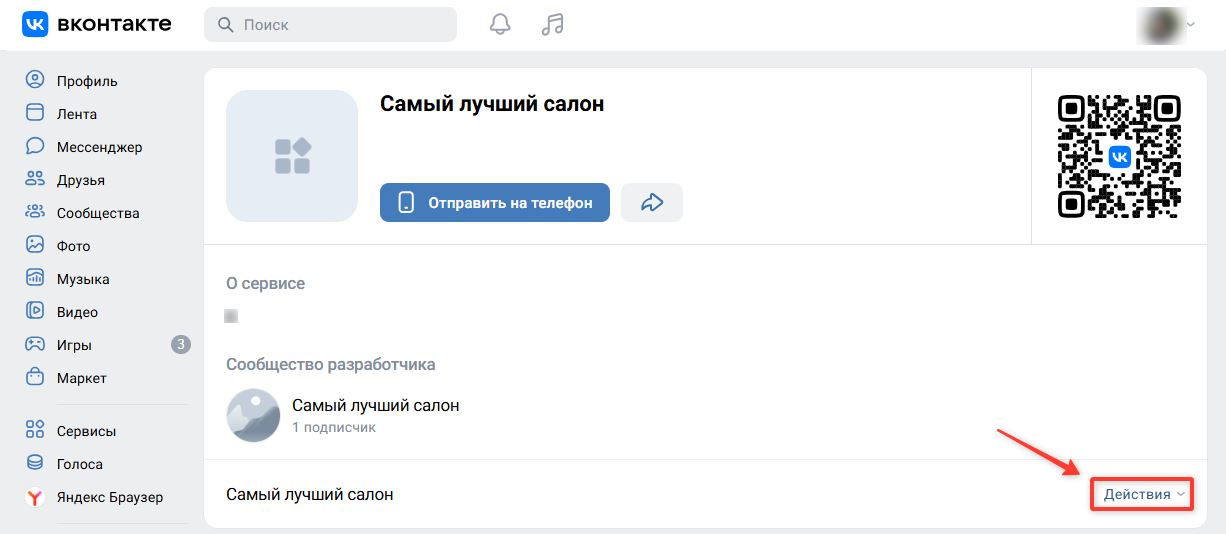
Шаг 19. На открывшейся странице нажмите кнопку «Действия» в правой нижней части экрана.
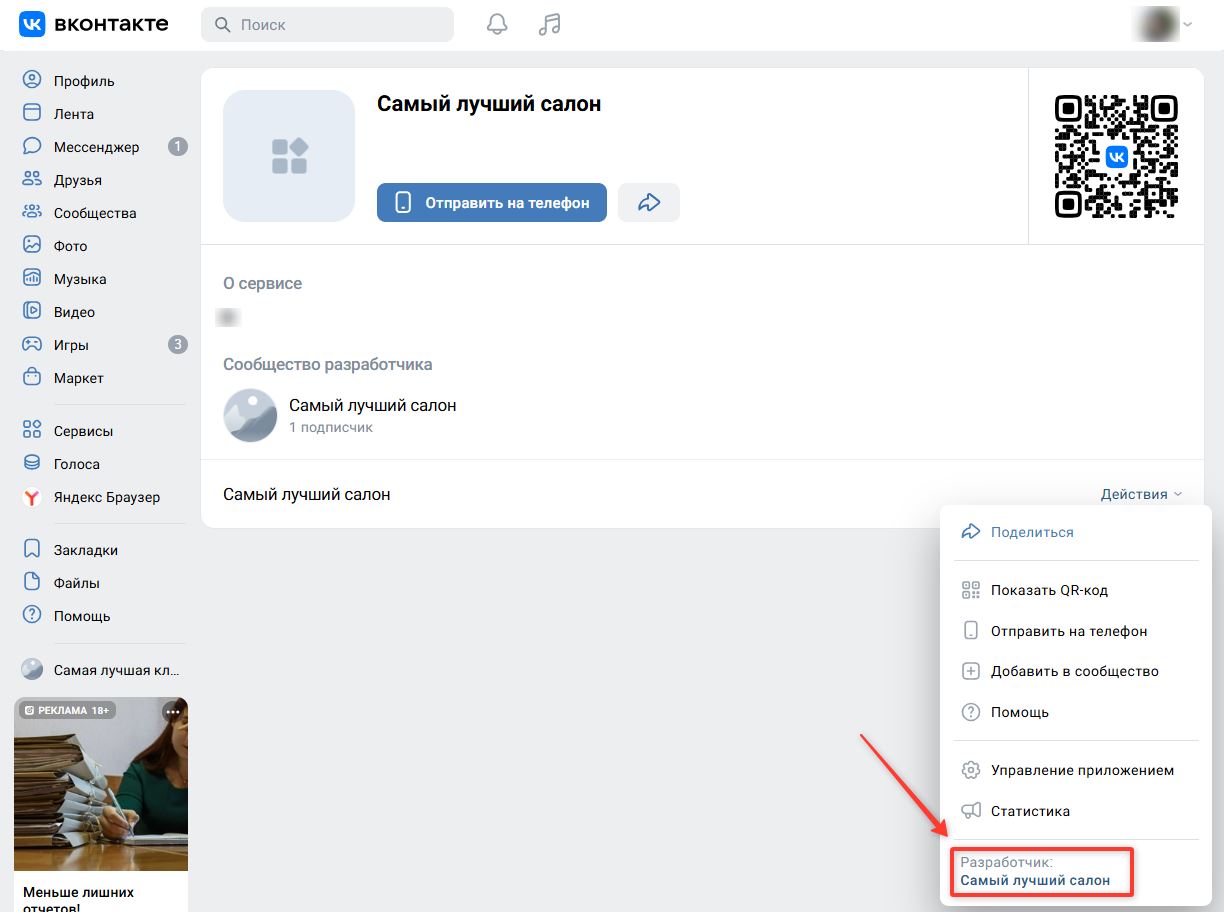
Шаг 20. В выпадающем списке нажмите на наименование вашего сообщества.
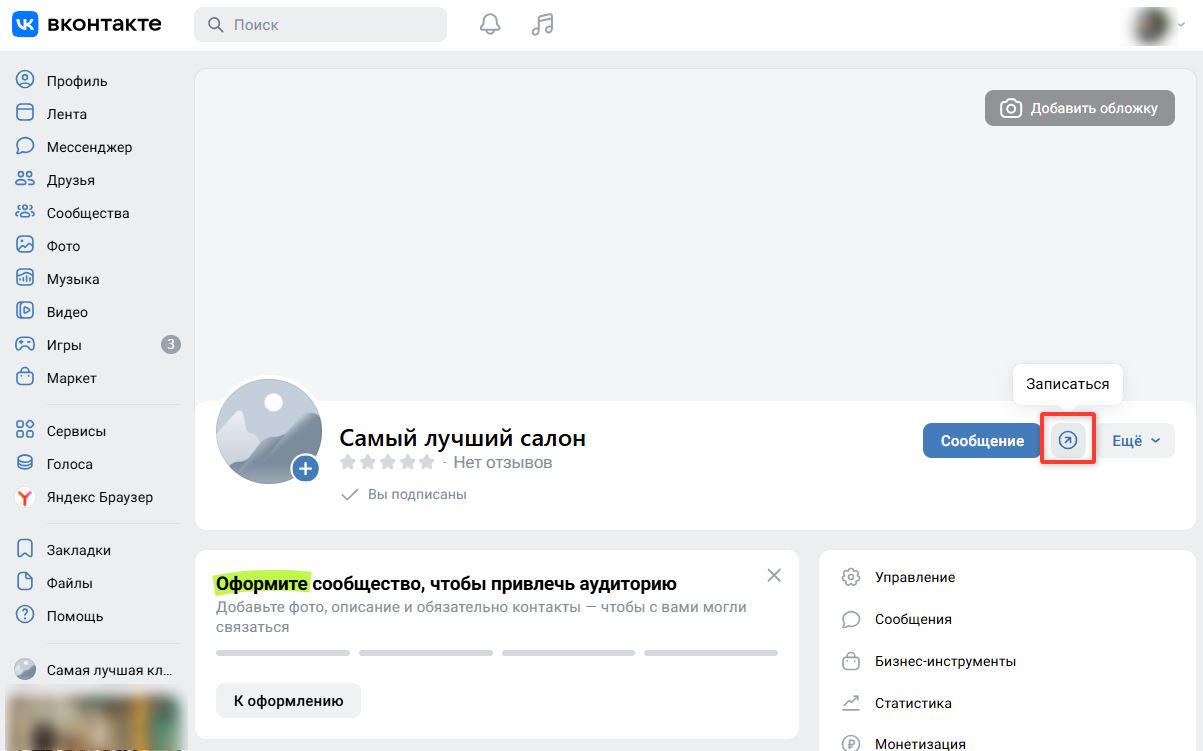
Шаг 21. Откроется страница вашего сообщества. Кнопка «Онлайн-запись» будет расположена в верхней правой части страницы, рядом c плашкой «Сообщения».
Как изменить параметры кнопки «Онлайн-запись»?
Шаг 1. На странице вашего сообщества перейдите в раздел «Управление», расположенный в правом меню.
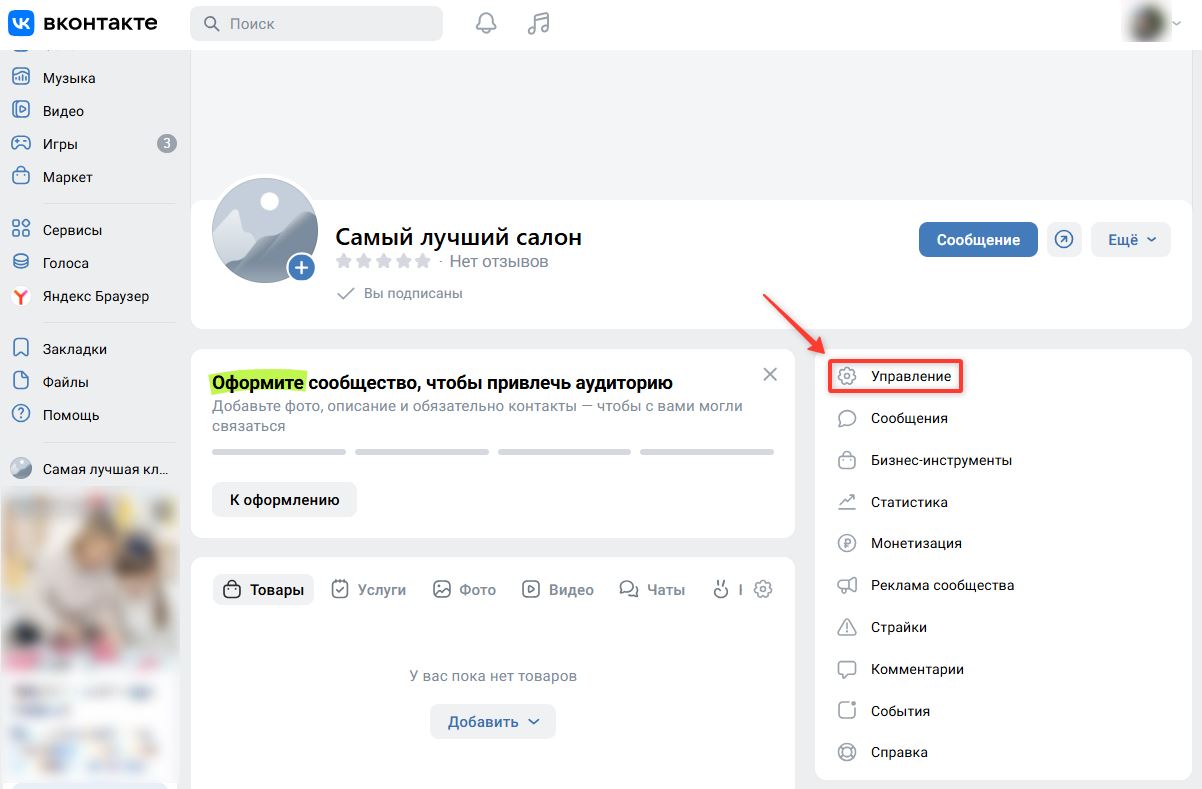
Шаг 2. Нажмите кнопку «Кнопка действия», расположенную в правом меню.
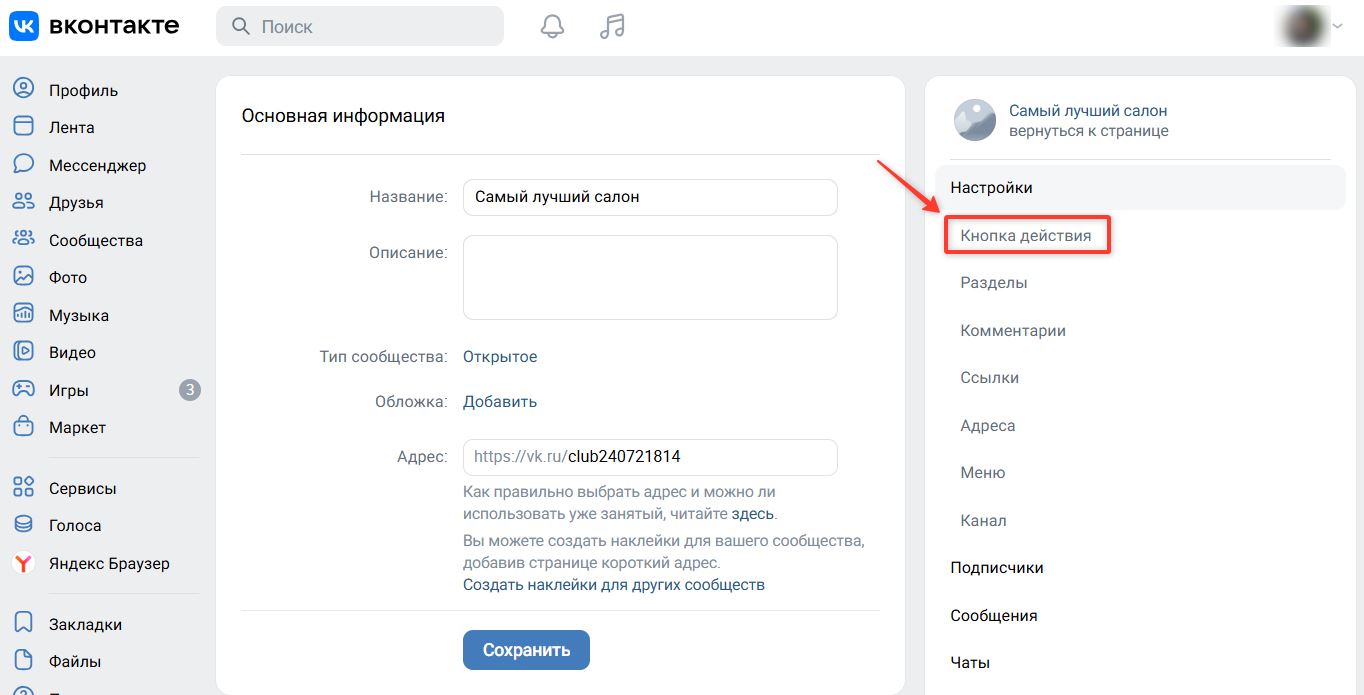
Шаг 3. Настройте параметры кнопки действия. Вы можете:
- отключить отображение: скрыть кнопку онлайн‑записи на странице сообщества для всех пользователей;
- изменить ссылку: перенаправить кнопку на другой URL или мини-приложение в вашем сообществе;
- изменить текст всплывающей подсказки, которая появляется при наведении курсора.